Leica iCON Trades : Comment exporter les données ?
Leica iCON iCS50 : Exportation des données
Exporter l’ensemble du projet
Depuis « Projets »

- Sélectionnez le ou les projets en appuyant longuement
- Appuyez sur « Exporter
Depuis « Détails du projets »
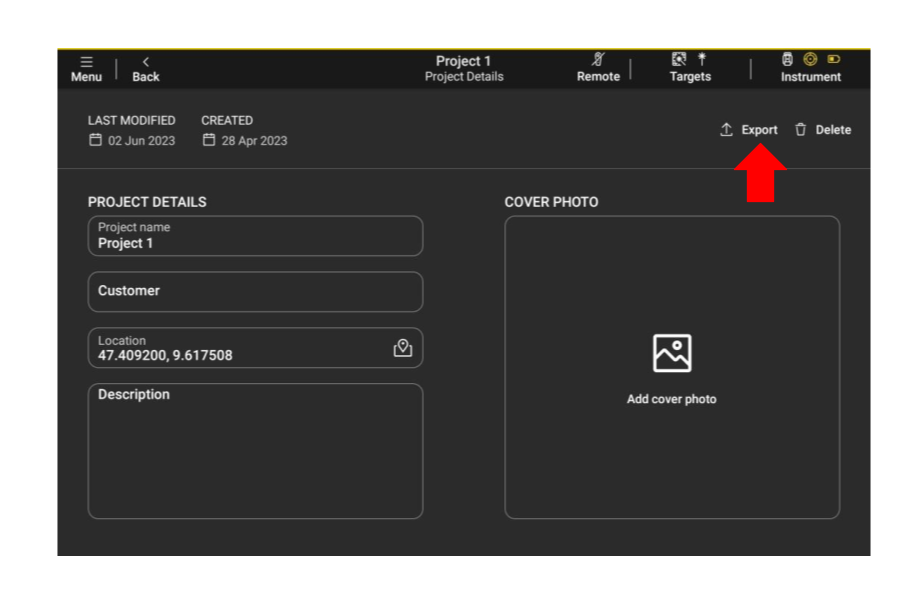
- Ouvrir les Détails du projet
- Appuyer sur « Exporter
Depuis l’écran des tâches
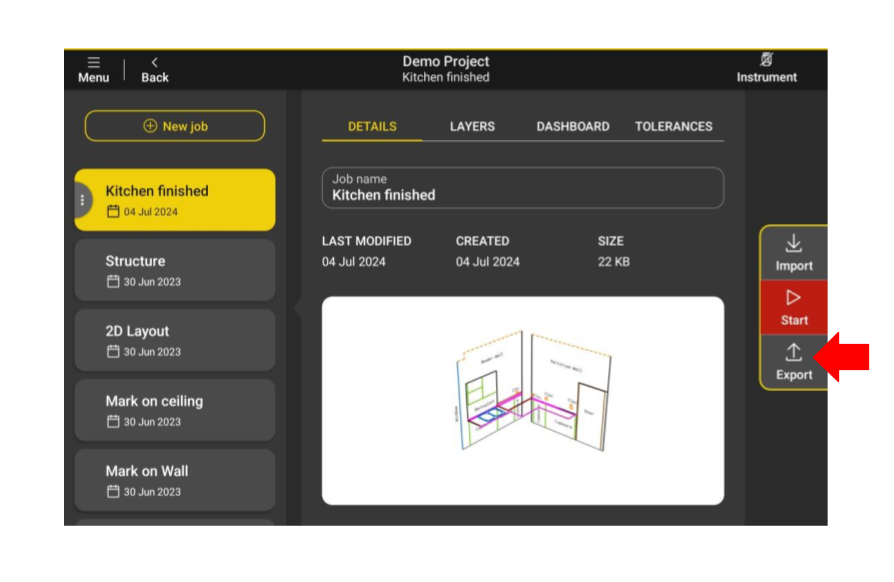
- Sélectionner la tâche
- Appuyer sur « Exporter
Exportation des données étapes par étapes
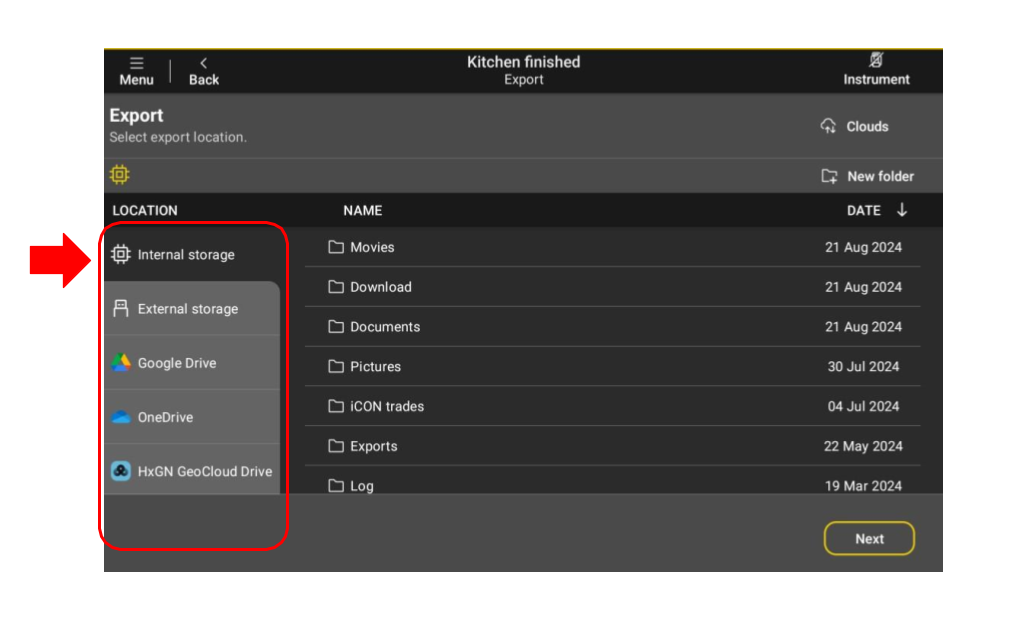
Il est possible d’exporter directement vers l’un des services Cloud pris en charge, tels que Google Drive, Dropbox, Hexagon GeoCloud, etc., et d’utiliser des formats de fichiers supplémentaires grâce à la licence Templating.
Sélectionner un emplacement
Sélectionner un format
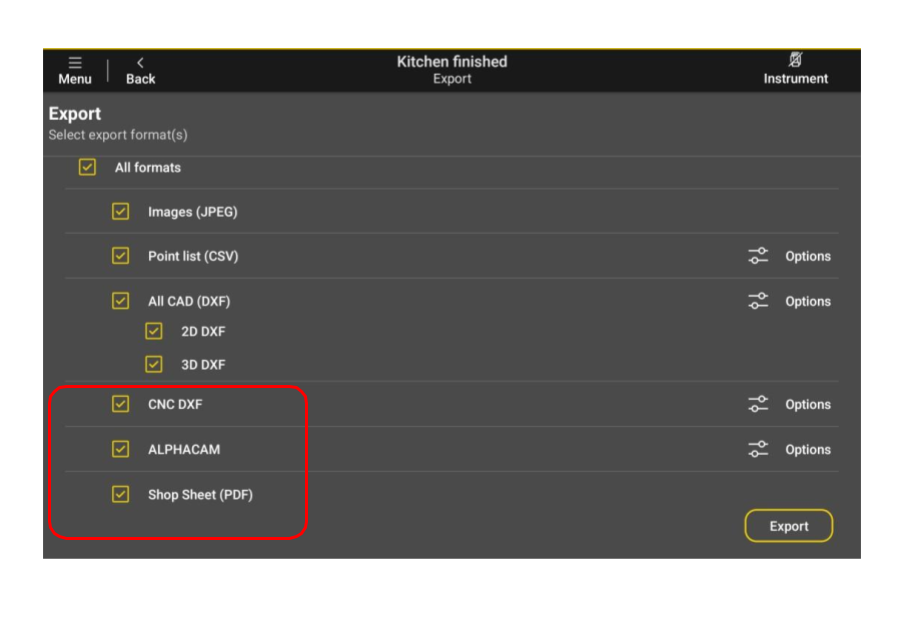
Exportation des données : au format JPEG
Images panoramiques capturées

- Disponible uniquement pour iCS20 et iCS50
Images capturées lors des mesures
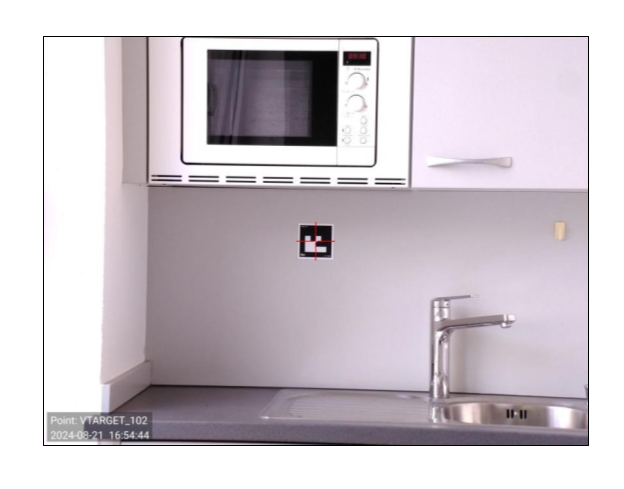
- Disponible uniquement pour les instruments équipés d’une caméra
Visionneuse en ligne

- Visionneuse panoramique en ligne
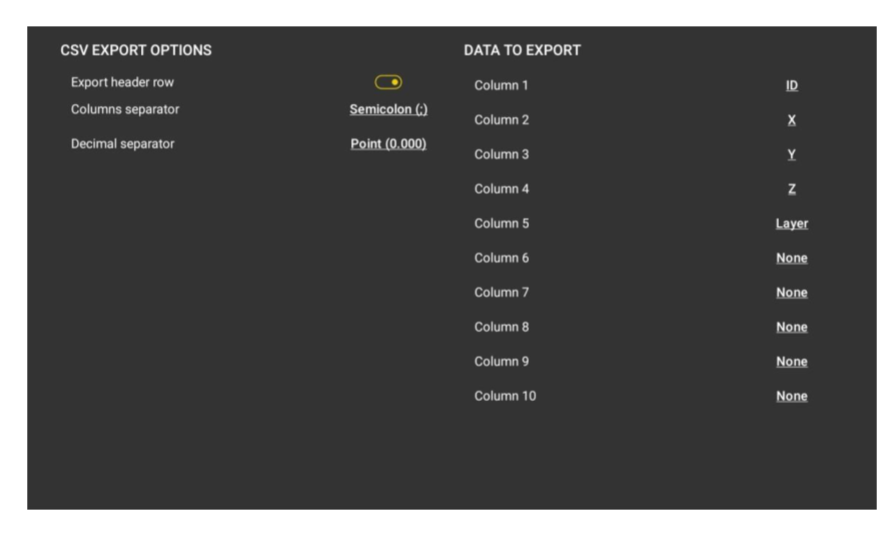
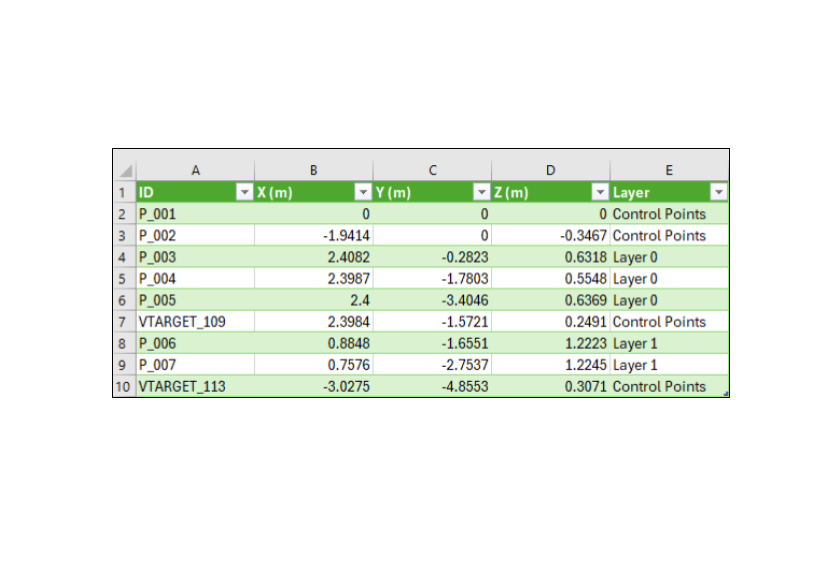
Exportation des données : au format CSV
Il est possible d’exporter directement vers l’un des services Cloud pris en charge, tels que Google Drive, Dropbox, Hexagon GeoCloud, etc., et d’utiliser des formats de fichiers supplémentaires grâce à la licence Templating.
Options
Exemple
Exportation des données : au format 2D DXF
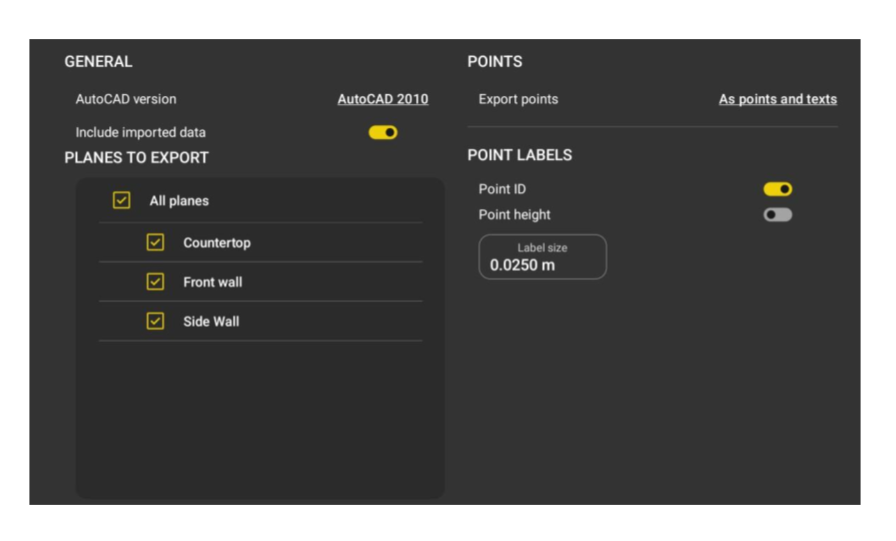
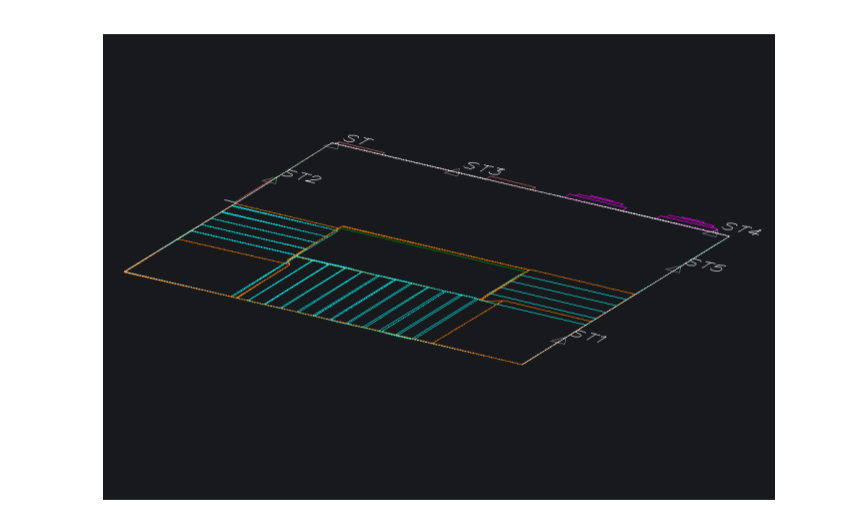
Toutes les mesures sont exportées avec des coordonnées 2D (Z=0), chaque plan étant présenté de manière séparée pour une meilleure organisation des données.
Options
Exemple
Exportation des données : au format 3D DXF
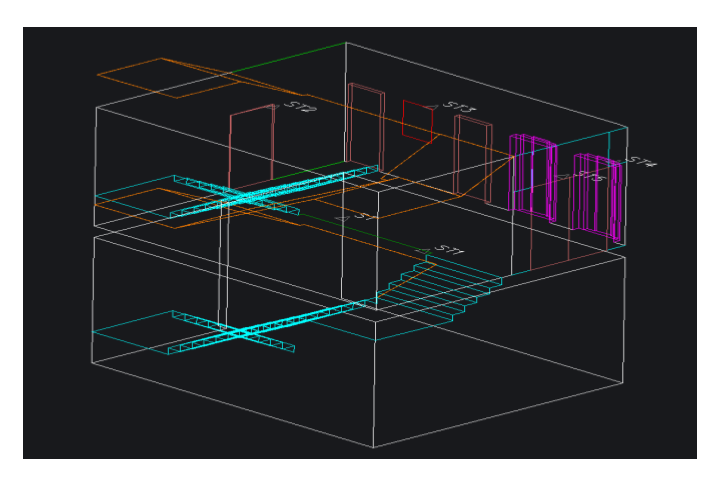
Tous les objets sont exportés avec leurs coordonnées mesurées, tandis que les plans sont présentés en parallèle avec les mesures non projetées, offrant ainsi une vue détaillée et précise des données.
Options

Exemple
Exportation des données : au format CNC DXF
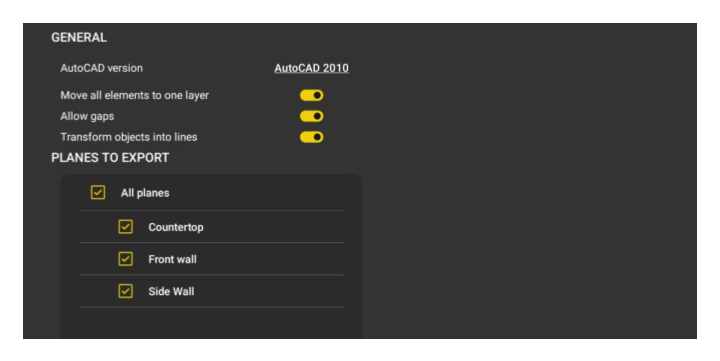
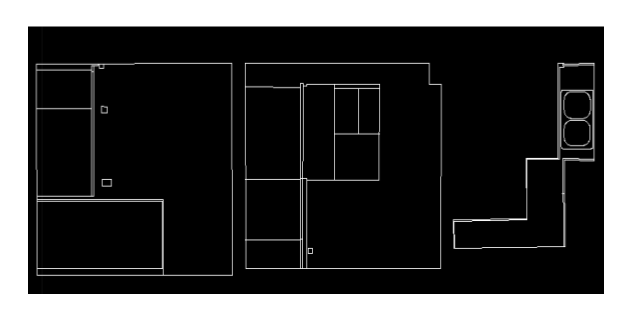
Toutes les mesures sont exportées avec des coordonnées 2D (Z=0), et il est possible de sélectionner de manière personnalisée les plans à exporter. Tous les plans sont ensuite affichés dans un dessin combiné. Cependant, les points, annotations et dimensions ne sont pas exportés, et une licence Templating est requise pour accéder à cette fonctionnalité.
Options
Exemple
Exportation des données : au format PDF et Rapport
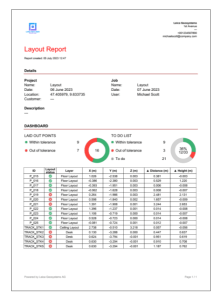
Le dessin d’aperçu contient tous les plans dans une vue combinée, tandis qu’une page séparée est dédiée à chaque plan, offrant une vue détaillée avec les annotations et les dimensions correspondantes. Vous pouvez également générer un rapport qui inclut les statistiques de disposition, avec une liste des points disposés et la qualité de la mise en page associée.
Format PDF

Format Rapport